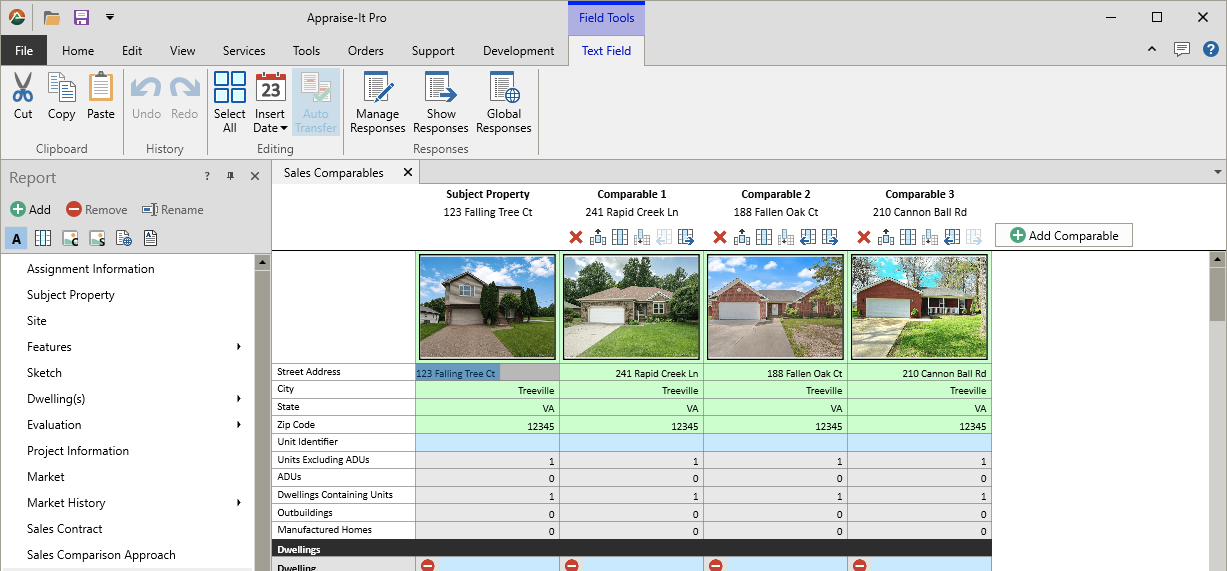
Export a UAD 3.6 report into an EXISTING Appraise-It Pro report
Edited
This guide details how to export a UAD 3.6 report from DataMaster into an existing UAD 3.6 report within Appraise-It Pro.
Step 1. Navigate to your UAD 3.6 report in DataMaster.
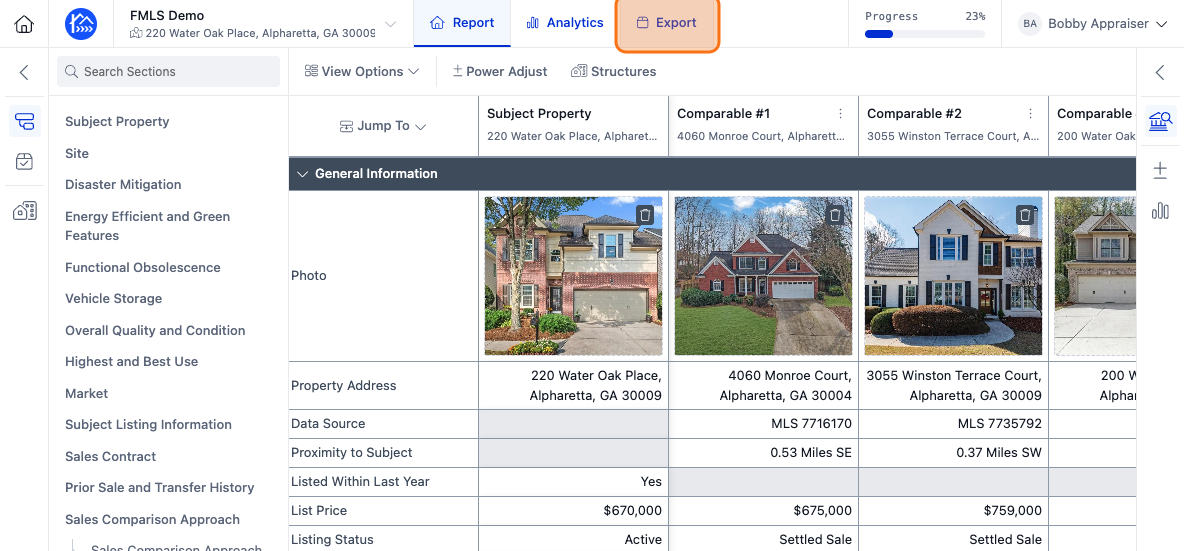
Step 2. Click on the Export button to open the export dialog.
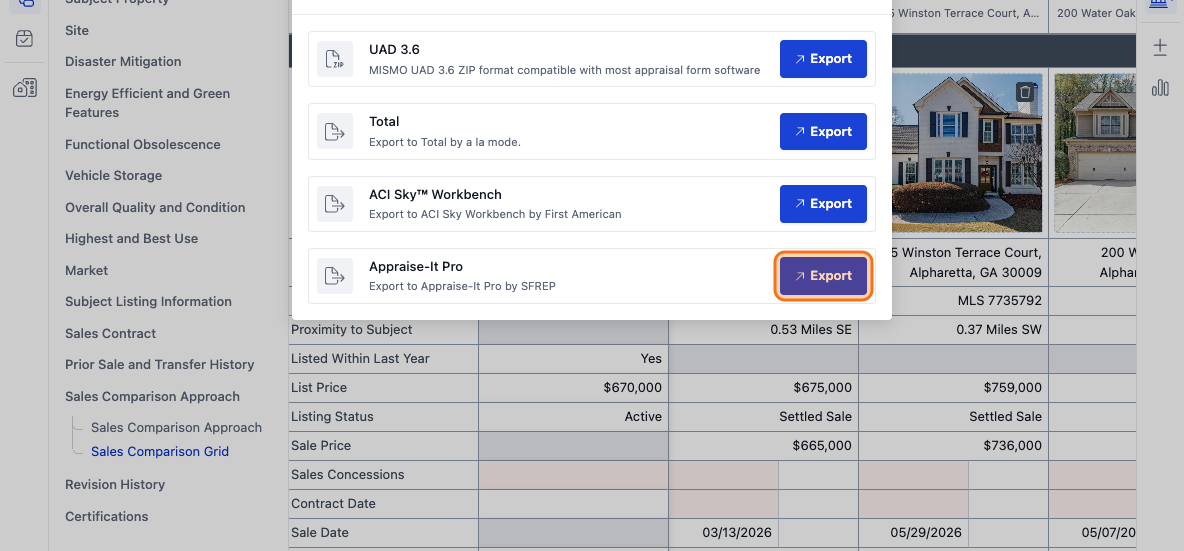
Step 3. Find Appraise-It Pro in the list of export formats and click Export next to it.
Step 4. Open your existing UAD 3.6 report within Appraise-It Pro on your computer.
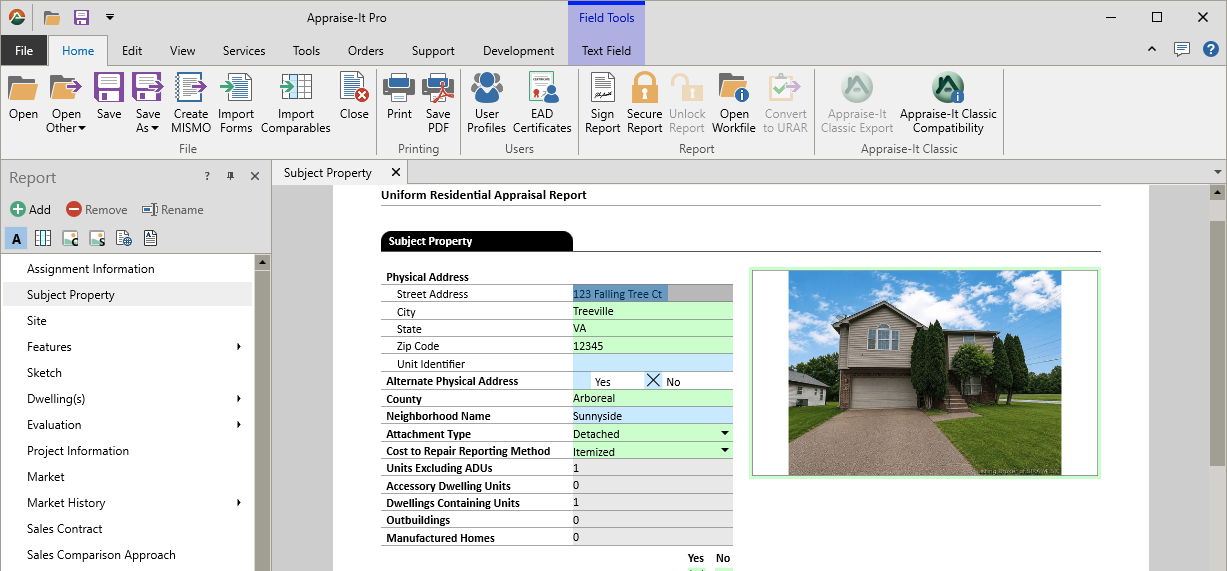
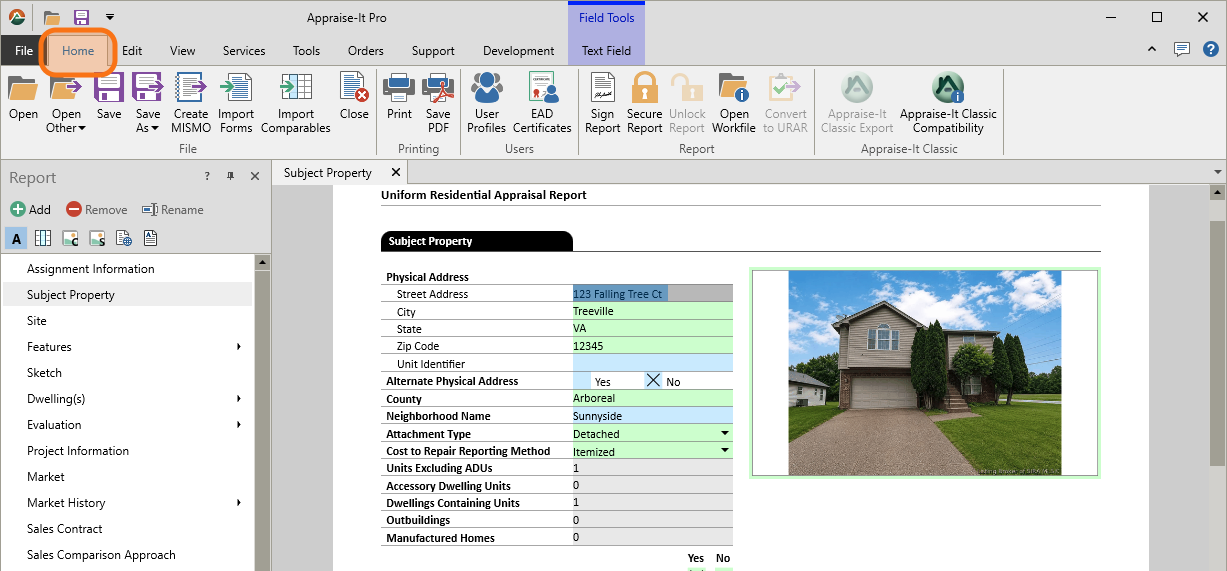
Step 5. Click on the Home button on the top ribbon.
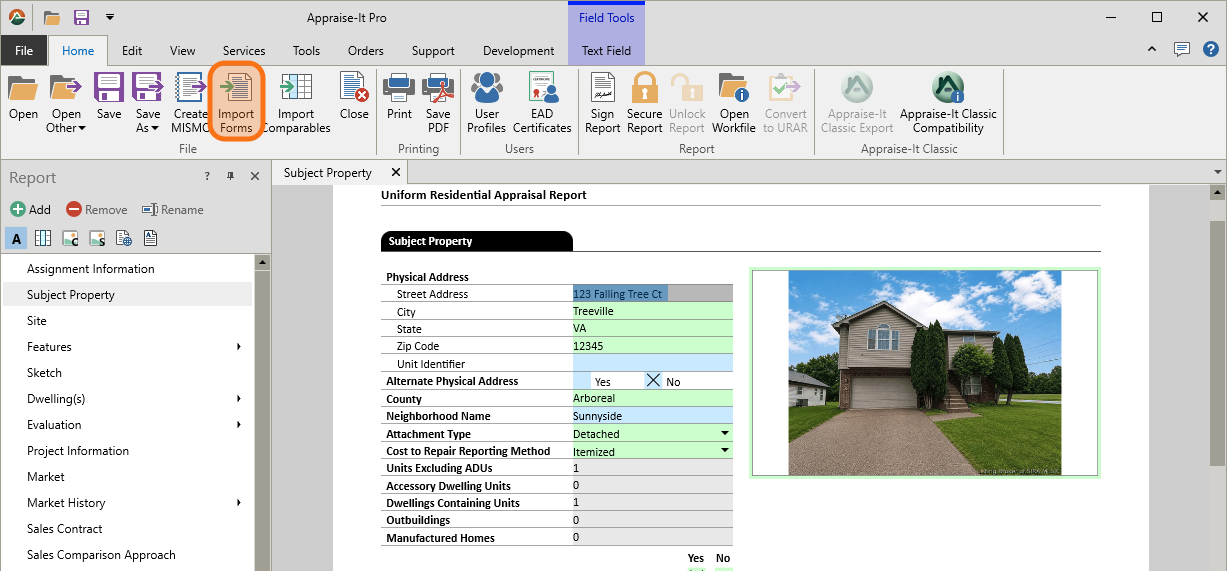
Step 6. Click on the Import Forms button.
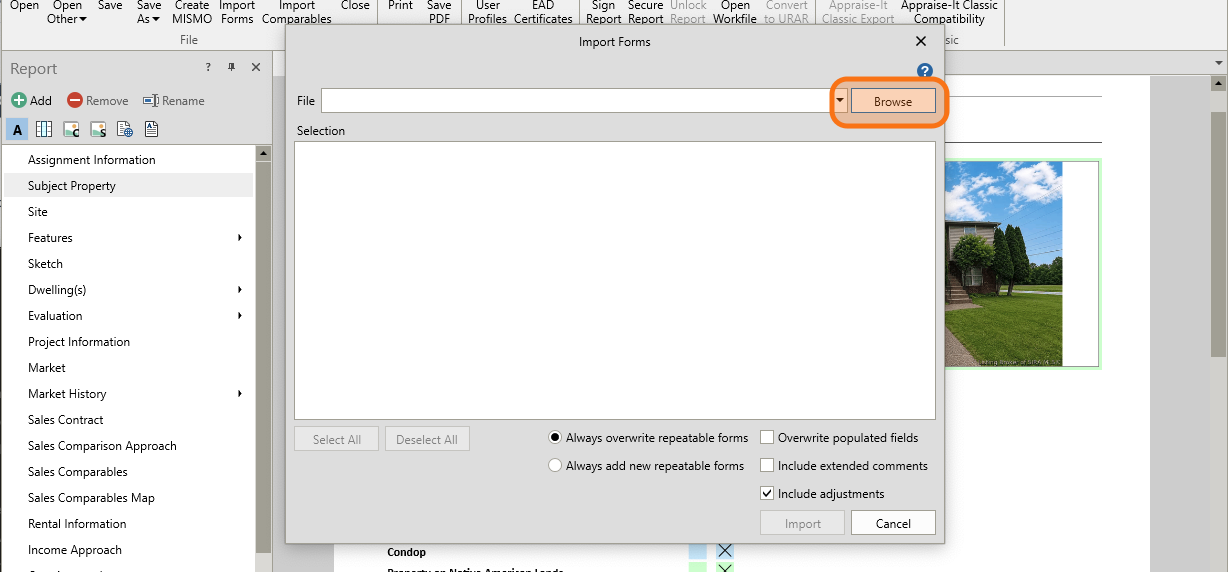
Step 7. Click on the Browse button.
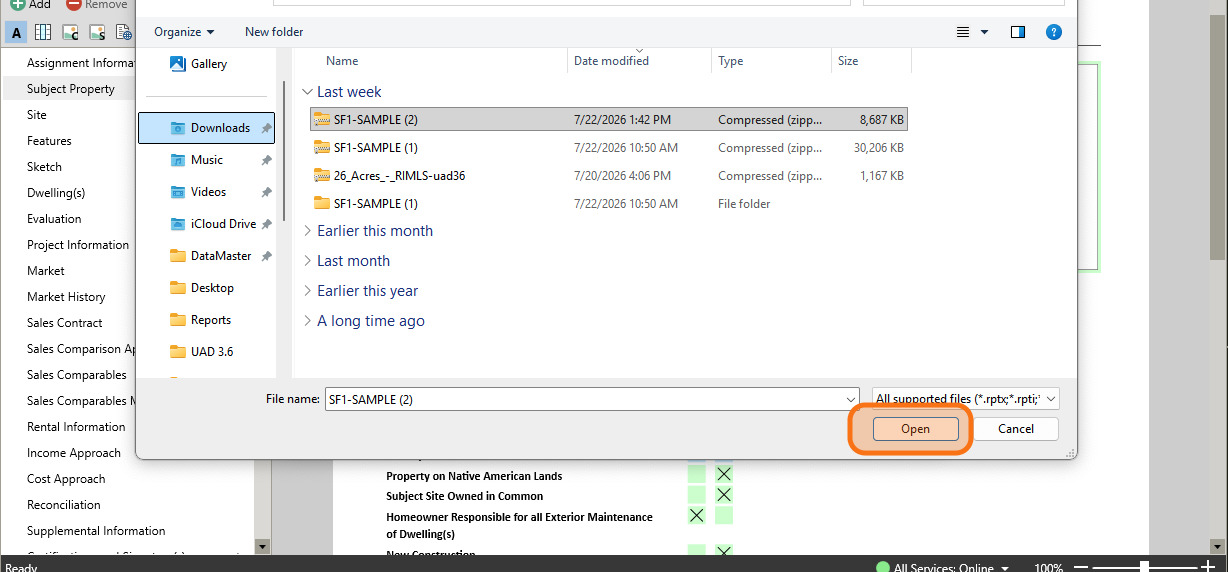
Step 8. Select your DataMaster export file, usually in your Downloads folder.
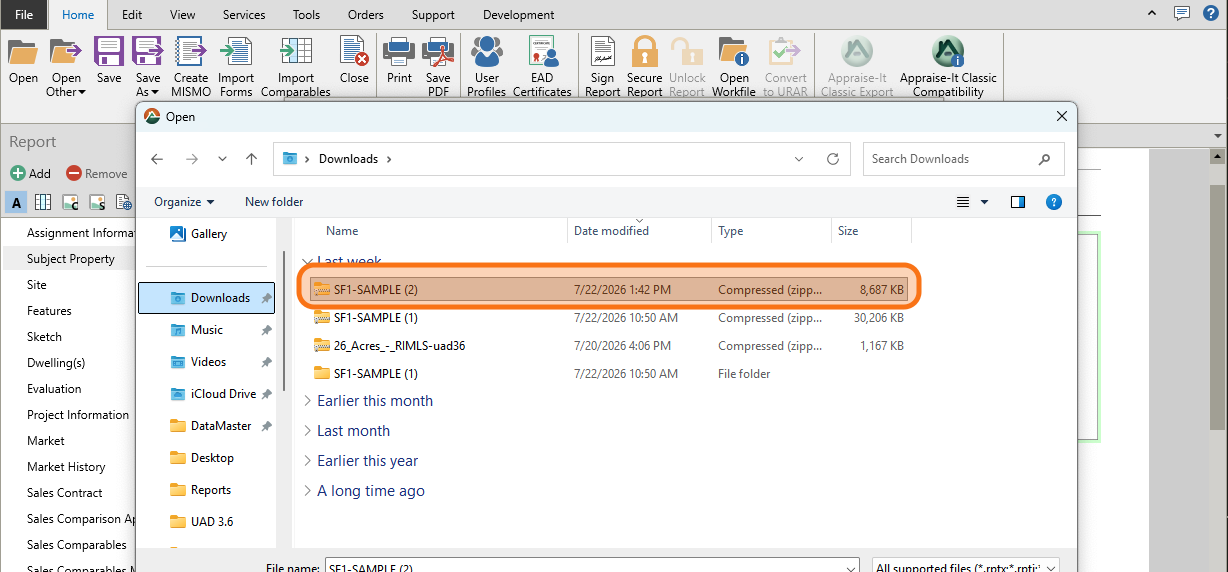
Step 9. Click Open.
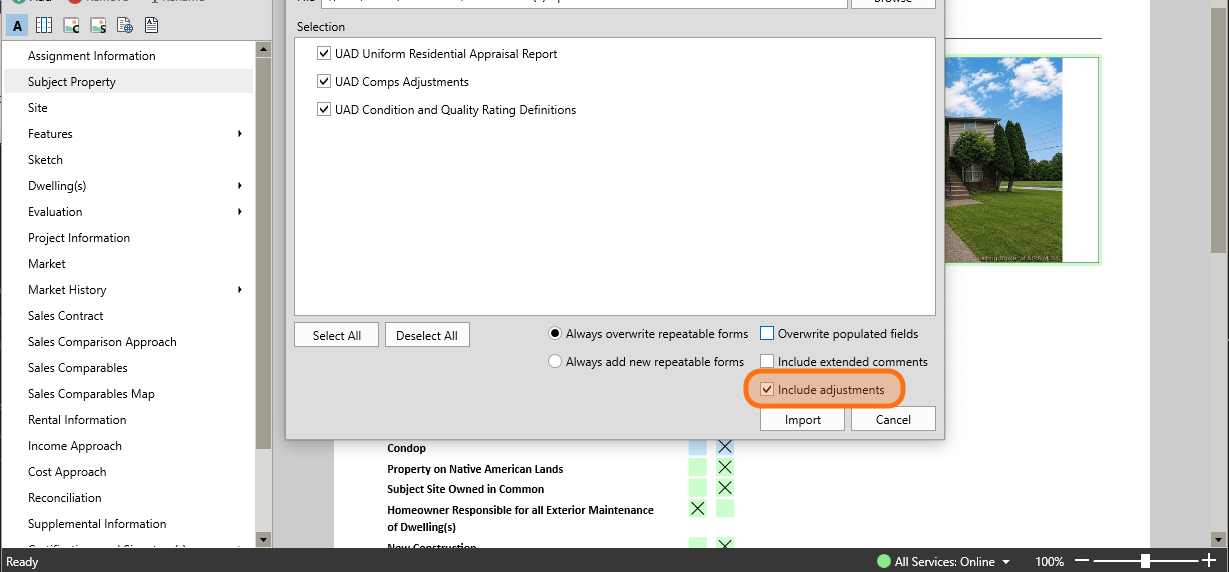
Step 10. Click on the Include Adjustments checkbox to make sure it's checked
Step 11. Optionally, click on the Overwrite Populated Fields checkbox
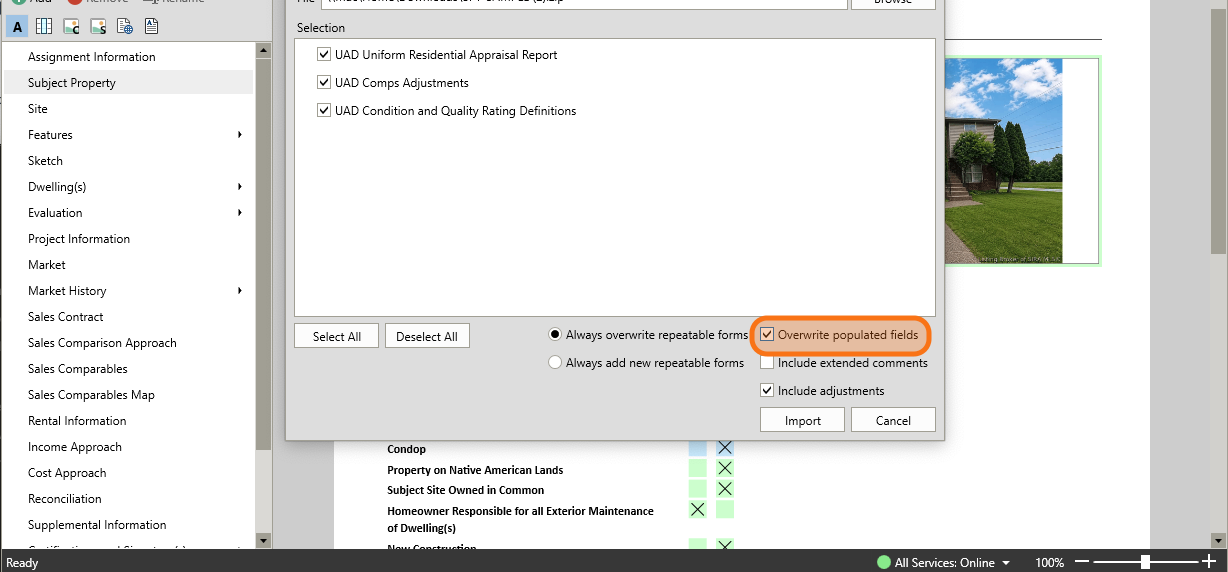
Step 12. You should now see your DataMaster report information imported into your Appraise-It Pro report